1. Raspberry Pi Imagerをダウンロードして起動します。
Raspberry Pi Imagerを使用すると、Raspberry Piで使用するmicroSDカードに、Raspberry Pi OSやその他のオペレーティングシステムを素早くインストールできます。
ダウンロードの指示に従って、コンピュータにRaspberry Pi Imagerをインストールしてください。
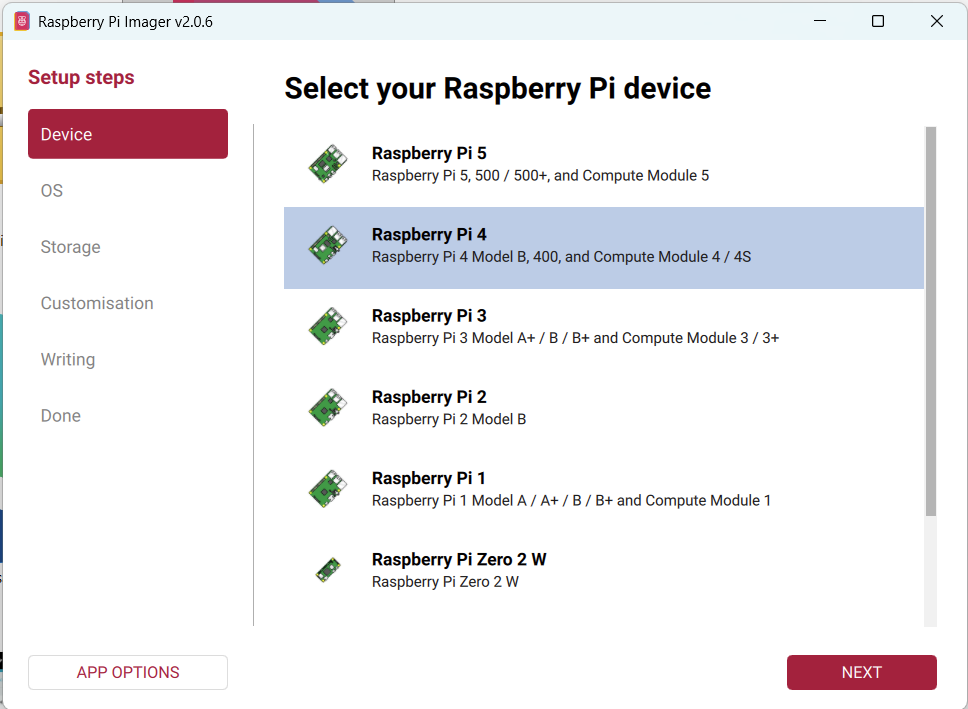
2. Raspberry Piデバイスを選択し、「次へ」をクリックします。
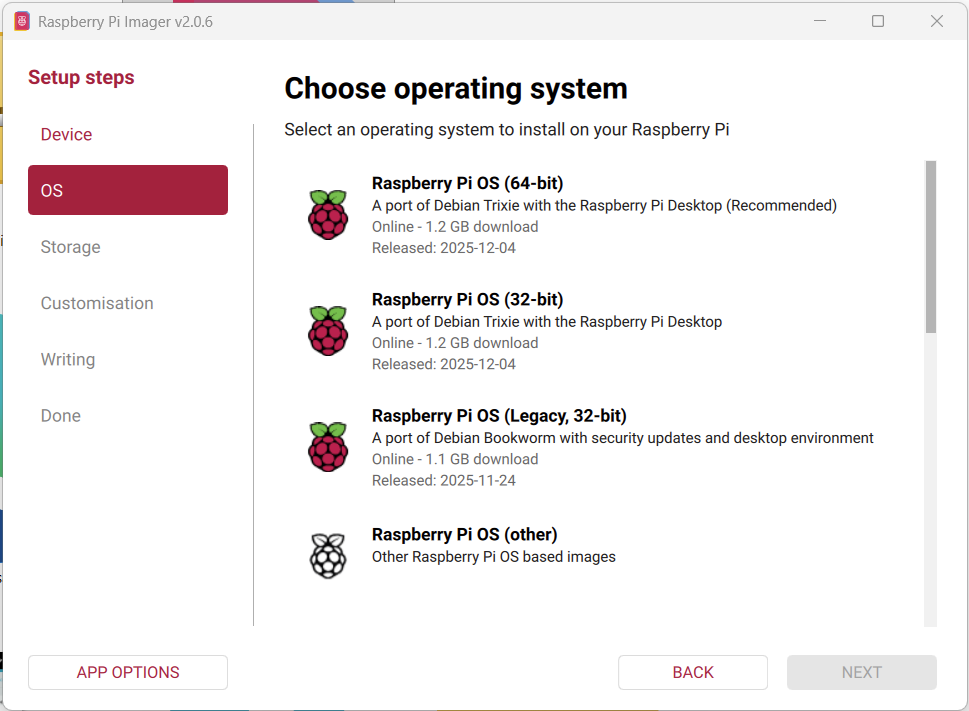
3. オペレーティングシステムを選択します。
推奨されるRaspberry Pi OS(64-bit)を選択し、次へをクリックします。
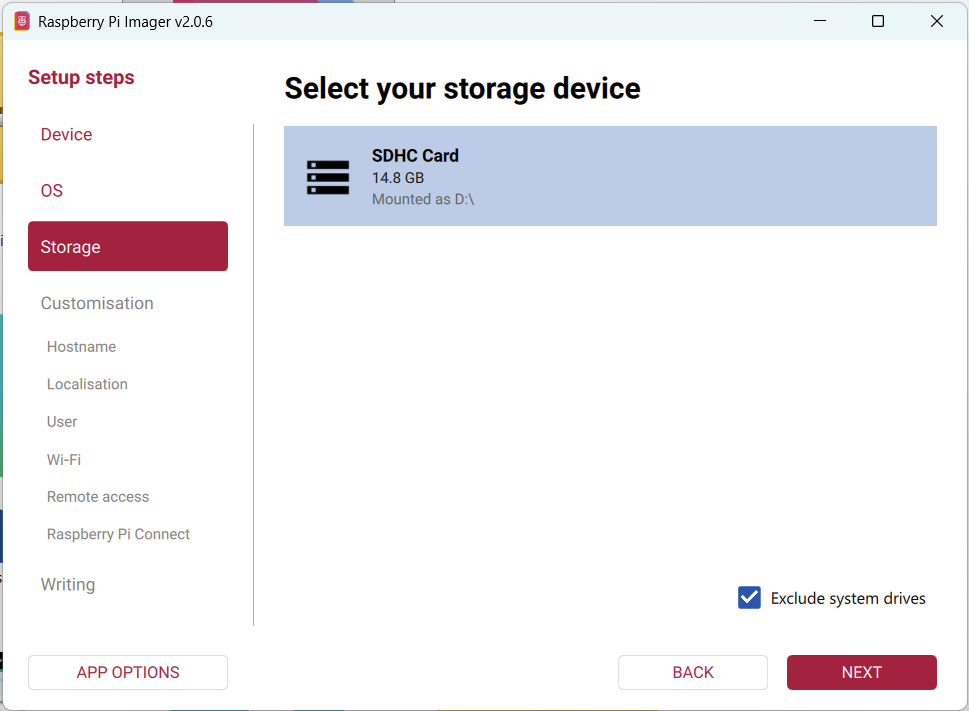
4. ストレージデバイスを選択します。
SDカードがコンピュータに接続されていることを確認してください。接続されているとここに表示されます。カードを選択し、次へをクリックします。
5. セットアップをカスタマイズします。
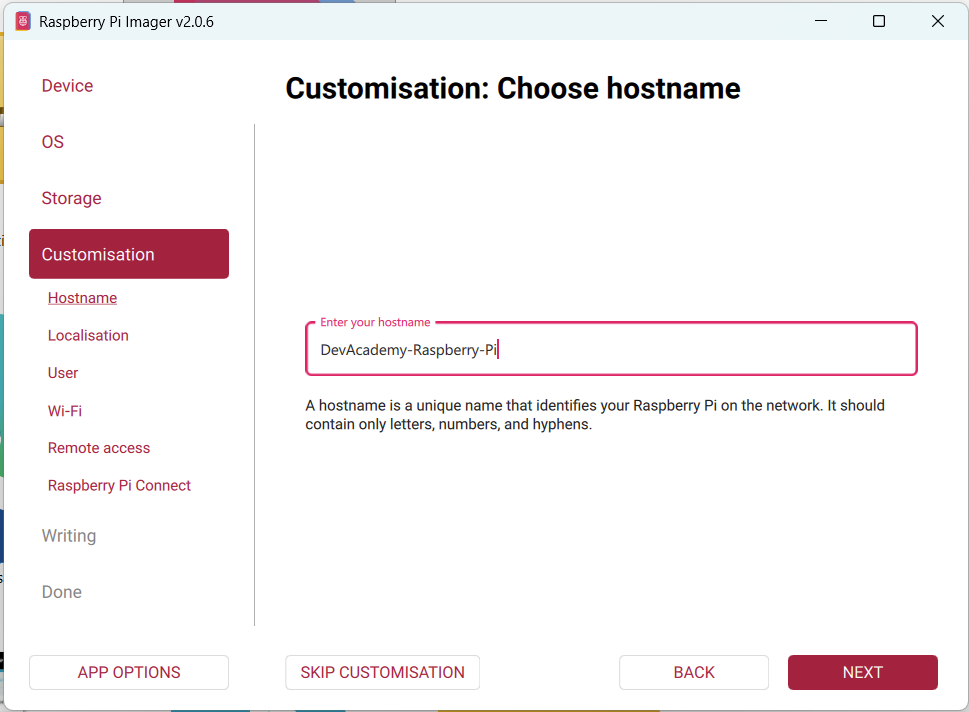
5.1 Raspberry Piのホスト名を選択し、次へをクリックします。
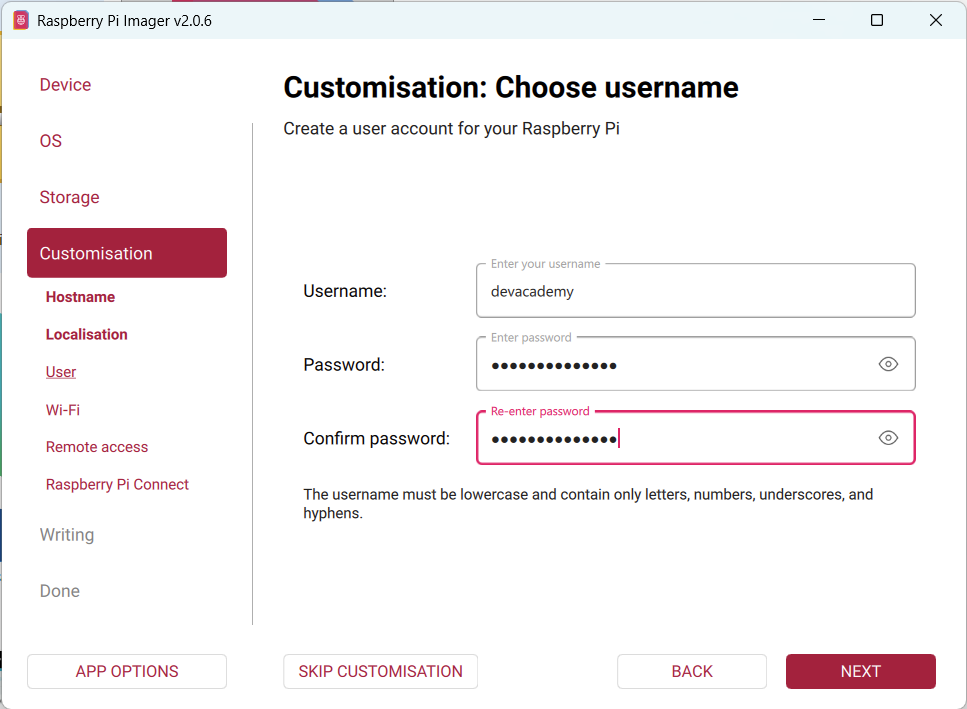
5.2 Raspberry Piのユーザーアカウントのユーザー名とパスワードを設定し、次へをクリックします。
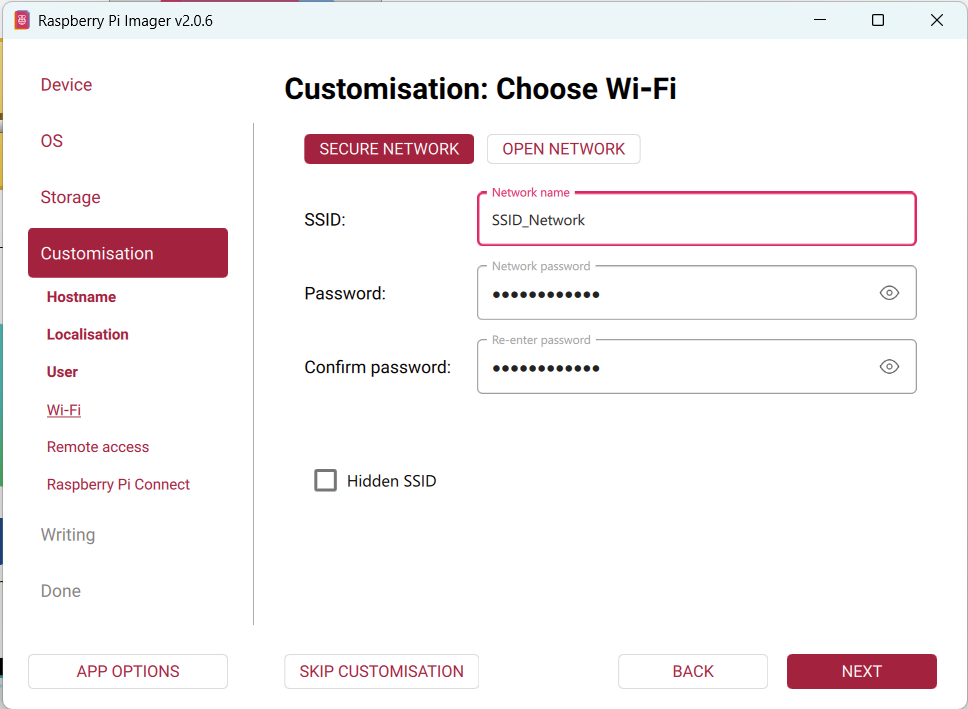
5.3 Wi-Fiを選択します。
Raspberry Piが接続するWi-FiネットワークのSSIDとパスワードを入力します。その後、次へをクリックします。
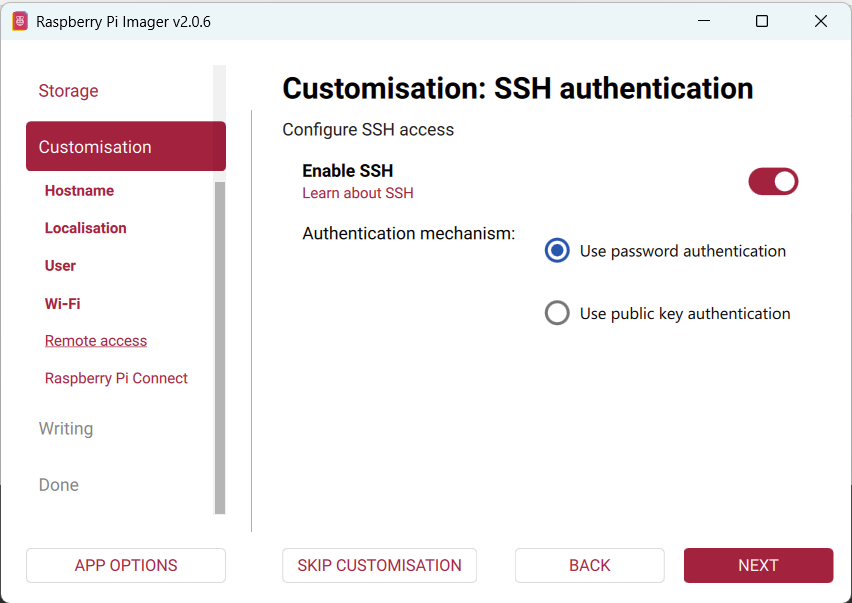
5.4 SSH認証を有効にします。
SSH認証を有効にし、パスワード認証を使用するを選択して、前のステップで作成したのと同じユーザー名とパスワードでログインできるようにします。
5.5 (オプション)Raspberry Pi Connectを有効にします。
SSH認証と同様に、Raspberry Pi Connectを使用してインターネット経由でRaspberry Piにリモート接続できます。そのため、これはオプションとしてマークされており、お好みに合わせて設定してください。
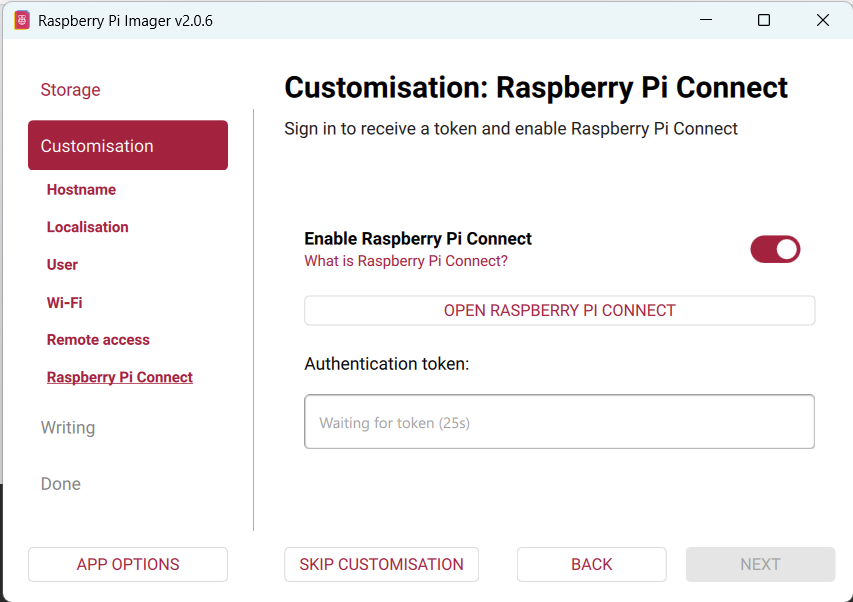
Raspberry Pi Connectを有効にし、Raspberry Pi Connectを開くを選択して、デバイスをアカウントに追加します。
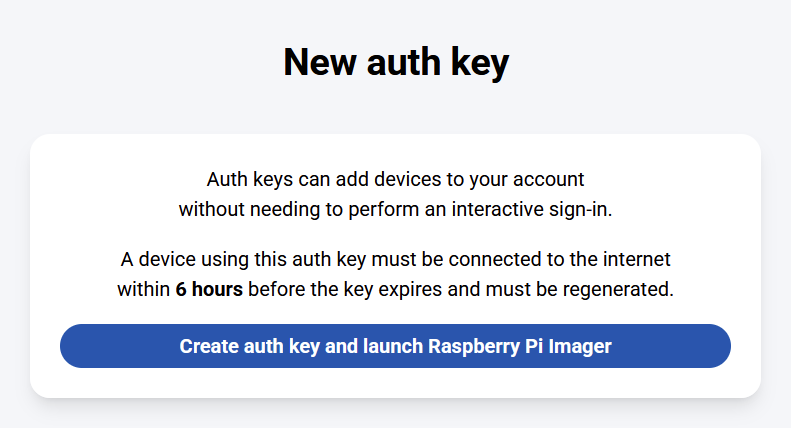
必要に応じてアカウントを作成し、認証キーを作成してRaspberry Pi Imagerを起動するを選択します。
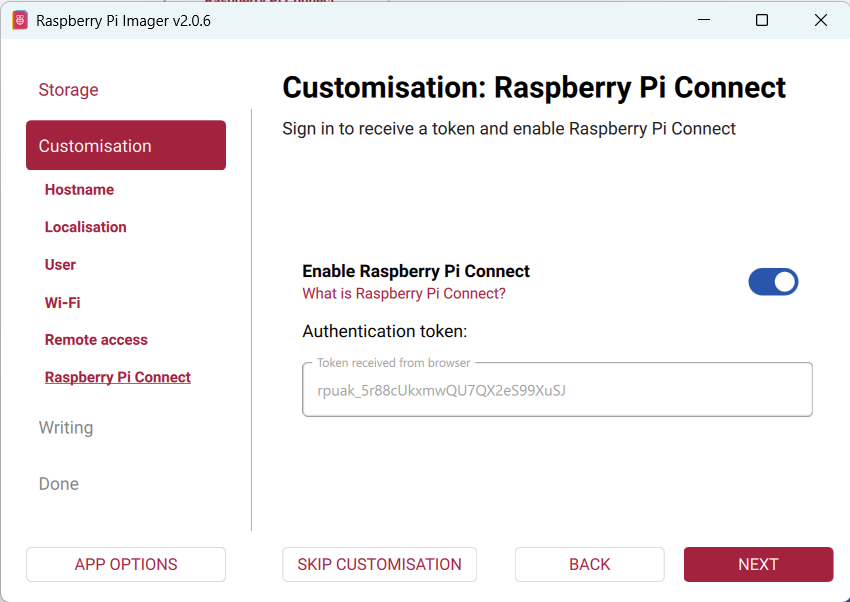
下の画像のように、デバイスをアカウントに紐付ける認証トークンが自動的に入力されます。その後、次へをクリックします。
6. イメージの書き込み
最後のステップで、書き込むを選択してストレージデバイスにイメージを書き込みます。
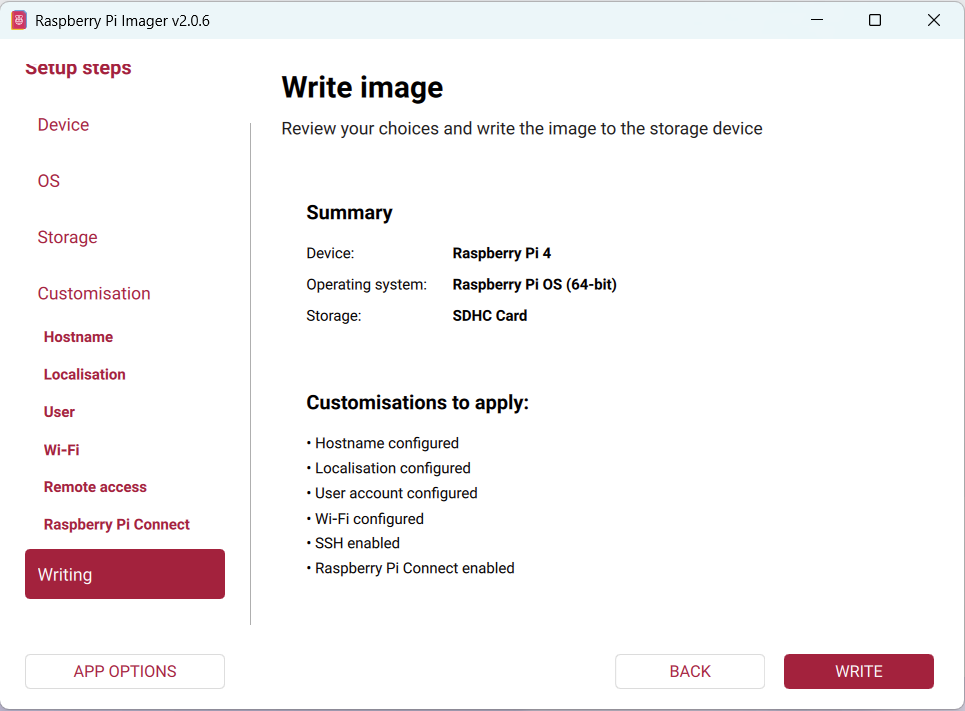
書き込みが完了するまで待ちます。これには数分かかります。
7. Raspberry PiにSDカードを挿入します。
書き込みが完了したら、終了をクリックしてプログラムを閉じ、 コンピュータからSDカードを取り出します。
Piの電源がオフであることを確認し、基板の裏側にあるスロットに、金色の端子面を上(緑色の回路基板側)に向け、ラベル面を下に向けてカードを差し込みます。カチッと音がして平らになるまで、通常は角の切り欠きが最後に入るように、ゆっくりと押し込みます。
8. Raspberry Piを操作する。
Piのセットアップが完了したので、ローカルまたはリモートで操作するためのいくつかのオプションがあります。
8.1 Piをディスプレイ、キーボード、マウスに接続し、通常のコンピュータのように使用します。
8.2 SSH経由でリモート制御する。
Secure SHell(SSH)プロトコルを使用して、同じネットワーク上の別のコンピュータからRaspberry Piのターミナルにリモートでアクセスできます。
Raspberry Pi OSのセットアップ時にSSHを有効にしたため、Pi側では既に有効になっています。
8.2.1 PiのIPアドレスを確認する。
SSH経由でPiに接続するには、IPアドレスが必要です。
コンピュータでターミナルウィンドウを開き、次のコマンドを入力します。その際、DevAcademy-Raspberry-Piをカスタマイズ時につけたホスト名に置き換えてください。
ping DevAcademy-Raspberry-Pi.localRaspberry Piに到達可能な場合、pingにそのIPアドレスが表示されます。
Pinging DevAcademy-Raspberry-Pi.local [fa80::da4a:ddff:fe30:4a2a%16] with 32 bytes of data:
Reply from fa80::da4a:ddff:fe30:4a2a%16: time=297ms
Reply from fa80::da4a:ddff:fe30:4a2a%16: time=7ms
Reply from fa80::da4a:ddff:fe30:4a2a%16: time=11ms
Reply from fa80::da4a:ddff:fe30:4a2a%16: time=7ms

Ping statistics for fa80::da4a:ddff:fe30:4a2a%16:
    Packets: Sent = 4, Received = 4, Lost = 0 (0% loss),
Approximate round trip times in milli-seconds:
Minimum = 7ms, Maximum = 297ms, Average = 80msRaspberry PiのIPアドレスは以下の通りです: fa80::da4a:ddff:fe30:4a2a%16
8.2.2 SSH経由でPiに接続する。
次のコマンドを実行します。その際、<ip address>プレースホルダーをIPアドレスに、<username>をカスタマイズ時に設定したユーザー名に置き換えてください。
ssh <username>@<ip address>SSHを使用して、コンピュータからRaspberry Piをリモート制御します。
接続が成功すると、セキュリティ警告が表示されます。yesと入力して続行してください。この警告が表示されるのは、最初の接続時のみです。
プロンプトが表示されたら、アカウントのパスワードを入力してください。
Raspberry Piのコマンドプロンプトが表示されるはずです:

8.3 Raspberry Pi Connect経由でリモート制御する。
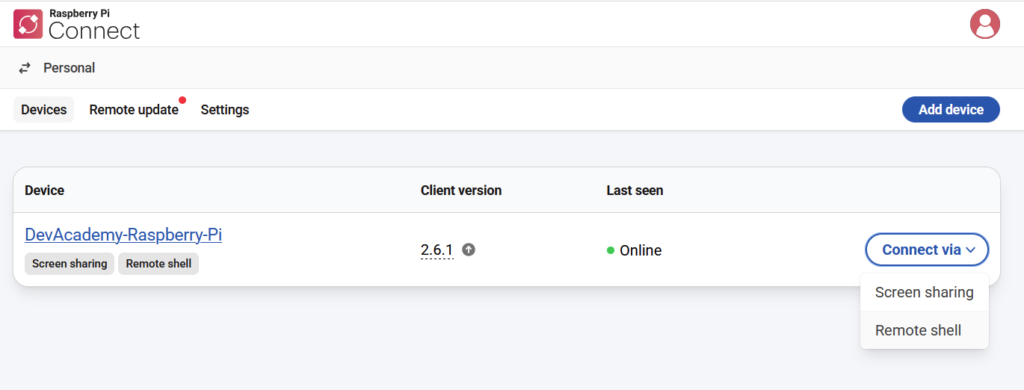
サイトにアクセスしてログインします。
「デバイス」の下にRaspberry Piが表示されるはずです。
接続方法:をクリックし、リモートシェルを選択してシェルを開き、Piへのコマンド送信を開始します。